
个人网站怎么建立文档 个人网站设计流程
前言很多同学都希望能够拥有自己的一个文档系统,去记录/总结自己所学到的知识 。本文就来介绍一下Docsify前言
很多同学都希望能够拥有自己的一个文档系统 , 去记录/总结自己所学到的知识 。
本文就来介绍一下 Docsify[1]Github Page 的方式,旨在快速搭建属于自己的文档网站
本文的 Demo 代码可以通过 Github[2] 查看,演示看这里[3]
准备工作
全局安装 docsify-cli 工具,并创建文档项目目录
npm i docsify-cli -gmkdir my-docscd my-docs复制代码初始化项目
docsify init ./docs复制代码成功后会生成一个 docs 的文件夹,并且里面有三个文件
- index.html 入口文件 。后面我们的配置很多都是在这里配置
- README.md 会做为主页内容渲染.nojekyll 用于阻止 GitHub Pages 忽略掉下划线开头的文件
docsify serve docs复制代码通过运行 docsify serve 启动一个本地服务器,可以方便地实时预览效果 。默认访问地址 http://localhost:3000[4]。下面的内容时间上是 README.md 中的内容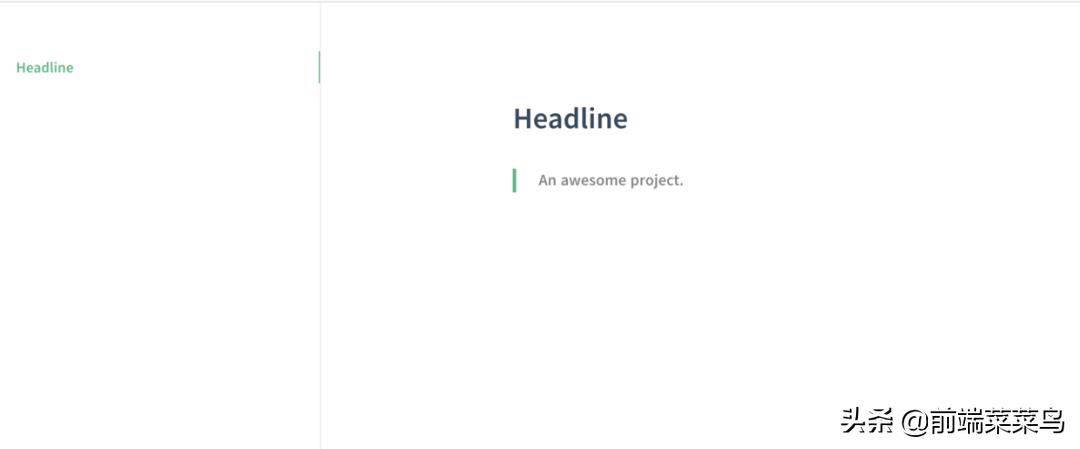
简单的配置
接下来就是配置我们的文档了
配置侧边栏
在 index.html 中 , 新增配置 loadSidebar: true
window.$docsify = {name: \'\',repo: \'\',loadSidebar: true}复制代码在 docs 中新建一个文件 _sidebar.md , 写入- JavaScript- [闭包](closure.md "闭包")- [原型](prototype.md "原型")- CSS- [布局](layout.md "布局")复制代码同时在 docs 中新建 closure.md 、prototype.md和 layout.md三个 Markdown 文件可以在 closure.md 中写入如下,查看效果
# 介绍闭包## 什么是闭包哈哈哈哈## 闭包的作用是什么复制代码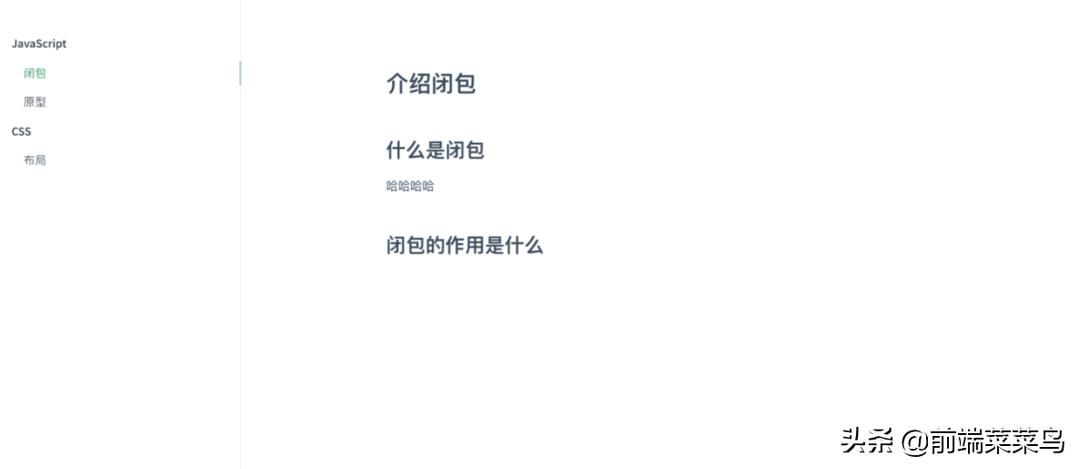
自动生成目录
可以根据标题生成目录 , 这个在文章很长的时候很有用,直接演示配置和效果
window.$docsify = {name: \'\',repo: \'\',loadSidebar: true,subMaxLevel: 2}复制代码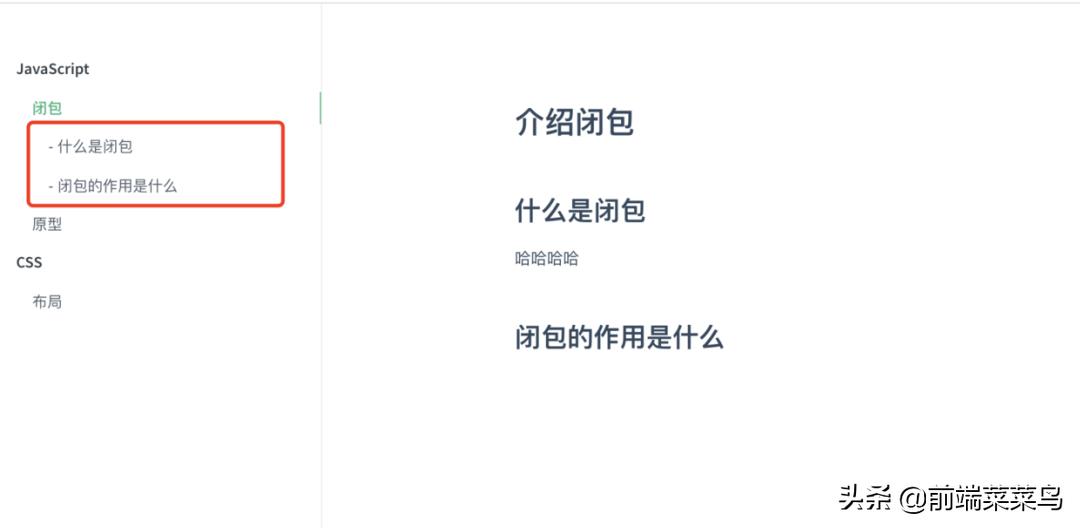
插件的使用
基础的配置已经完成了 , 当然还有其他更多的功能配置,这里不再细说 。Docsify 还提供了丰富的插件,接下来我们看看
全文搜索
配置非常简单
复制代码查看效果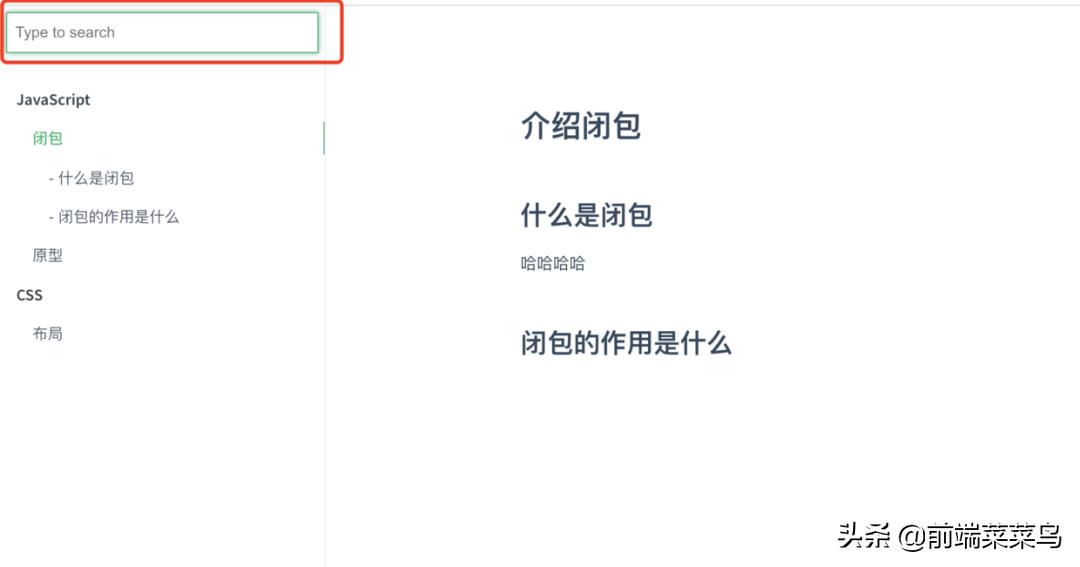
图片缩放
Docsify 是需要插件才能实现图片缩放的,但其实也很简单,如下
复制代码支持 CodePen 插入随便找到一个 CodePen,打开,找到 Embed,点击进入
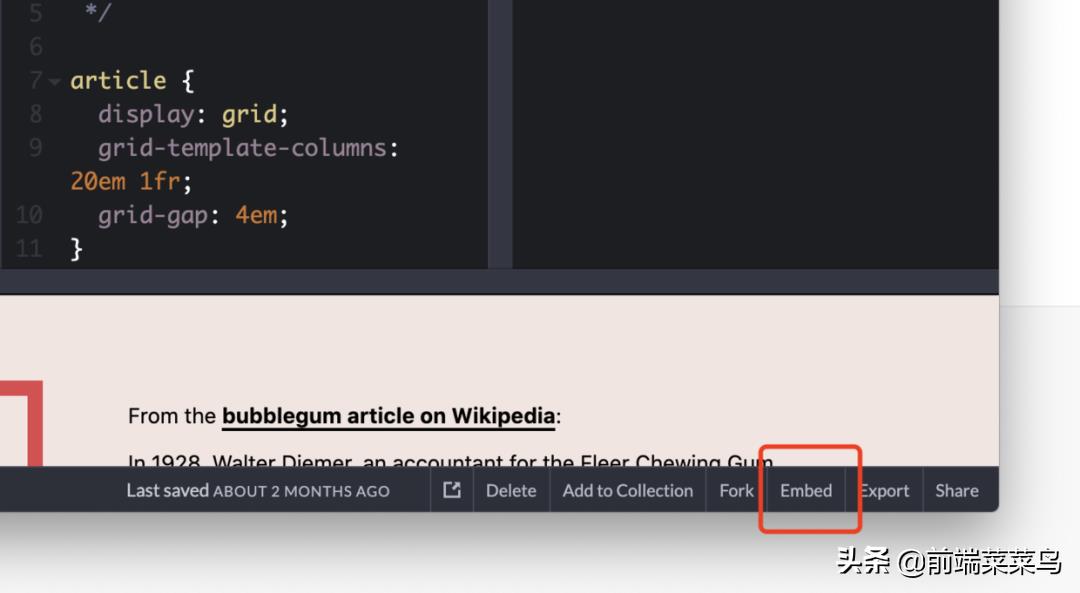
image.png
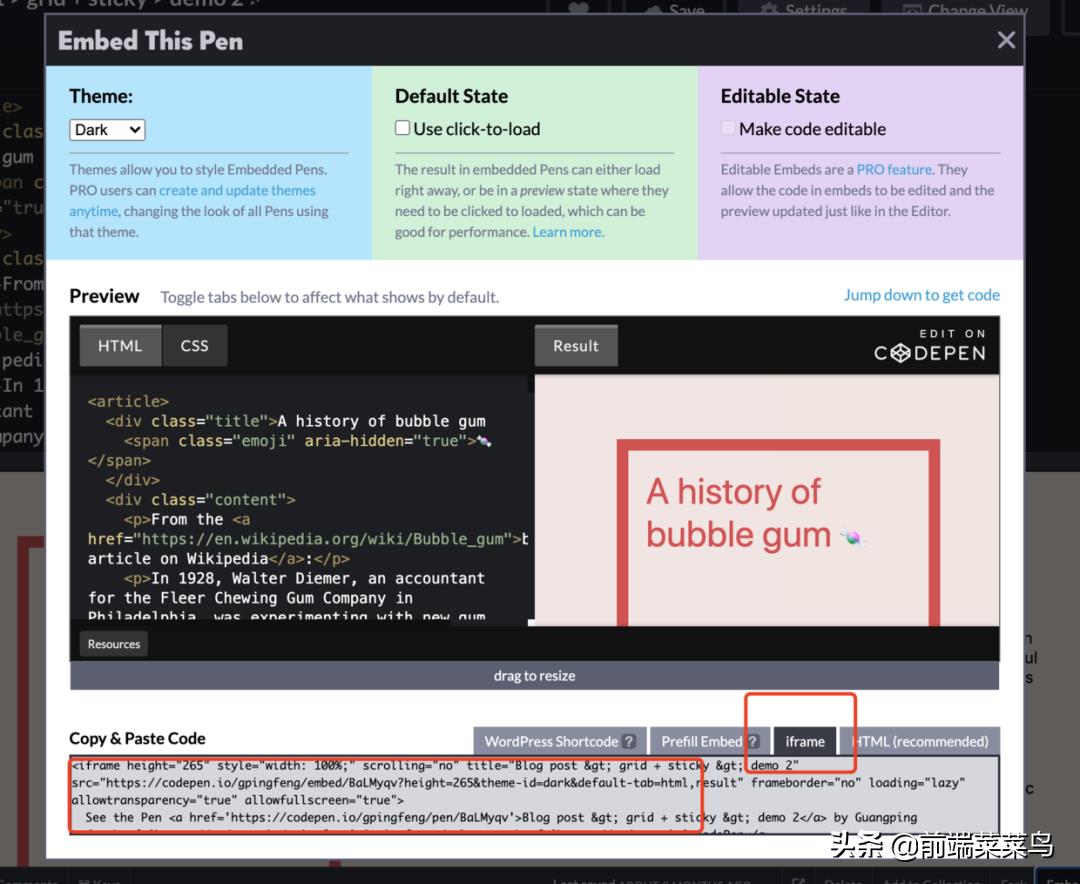
点击 iframe,copy 里面的代码 。粘贴到你的 markdown 文件中
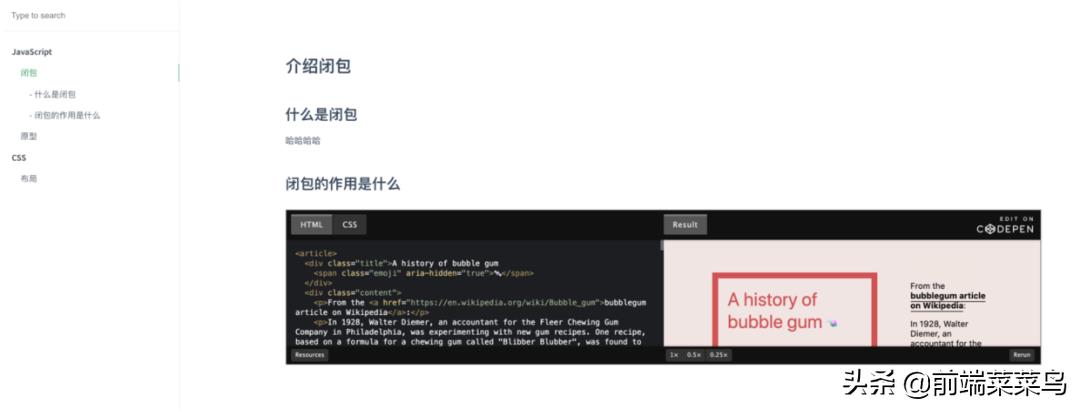
就可以查看 CodePen 的了
更多的插件实现方案
Docsify 还提供了 Gitalk[5] 评论插件等 。更多请看官方文档[6],这里不再赘述 。
部署
你不需要一台服务器(当然也可以),我们直接部署到 Github Page 中 。先上传我们的代码到 Github 。这里不再演示这一步 , 请读者自行完成
找到 Settings
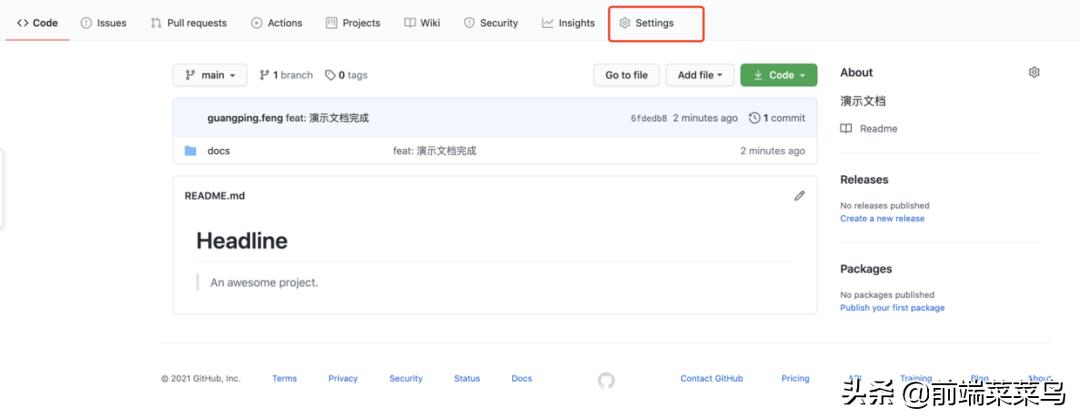
找到 GitHub Pages,选择 main 和 docs 文件夹,点击 save
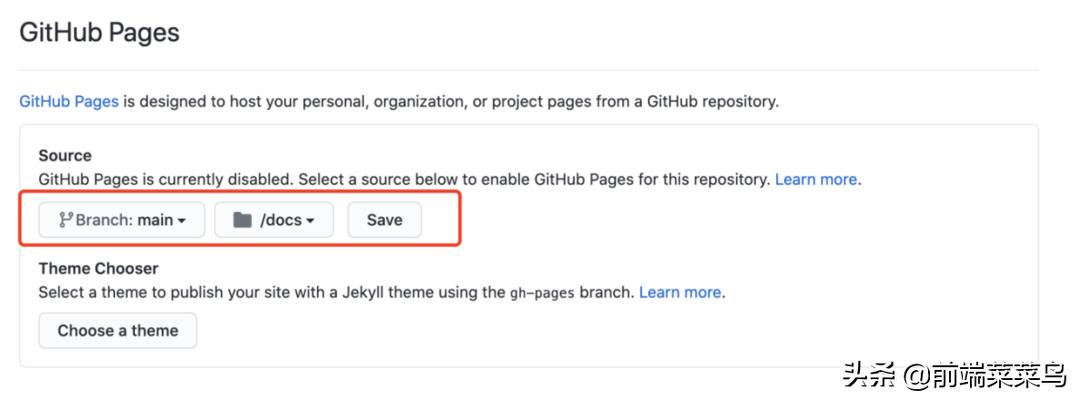
稍等一会 , 就会生成我们的文档地址了 , 可以点击这里[7]查看本文的演示效果

总结
【个人网站怎么建立文档 个人网站设计流程】本文从 0 到 1 介绍以 Docsify[8]Github Page的方式,快速搭建属于自己的文档系统,并部署到线上 。当然文章提到的只是 Docsify 的一小部分功能,赶兴趣的可以去官方[9]查看